

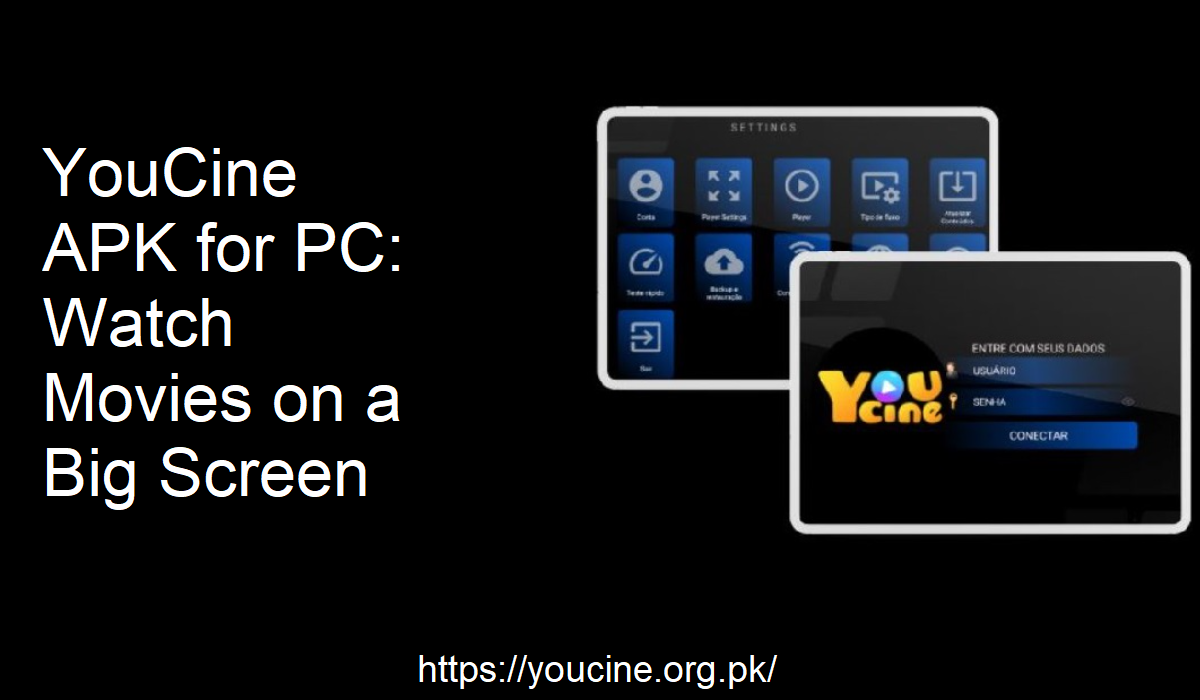
Si vous préférez regarder vos films et séries préférés sur votre ordinateur plutôt que sur le petit écran de votre téléphone, installer YouCine APK sur votre PC est une excellente idée. L’application est conçue pour Android, mais grâce à un émulateur, vous pouvez l’utiliser sans problème sur Windows 7, 8, 8.1, 10, XP et même macOS.
Voici le guide étape par étape pour y parvenir.
Ce dont vous avez besoin
Pour installer YouCine sur votre ordinateur, vous aurez besoin de quelques éléments simples :
- Une connexion Internet sécurisée
- Un ordinateur Mac ou Windows
- Un émulateur Android comme BlueStacks
- Le fichier APK de YouCine
Une fois ces éléments réunis, c’est tout bon ! L’émulateur fait office de téléphone Android virtuel et vous permet d’y installer et d’exécuter n’importe quelle application Android, y compris YouCine.
Télécharger et installer un émulateur
Vous devez d’abord télécharger un émulateur Android. Nous vous recommandons BlueStacks, l’un des émulateurs les plus populaires et fiables. Rendez-vous sur le site officiel de cet émulateur et suivez les instructions. Le téléchargement ne prendra que quelques instants, selon la vitesse de votre ordinateur.
Une fois l’installation terminée, ouvrez BlueStacks. Une interface similaire à Android s’affichera à l’écran. C’est ici que vous installerez et exécuterez YouCine.
Lancer l’émulateur et accéder au site web de YouCine
Une fois BlueStacks installé, utilisez son navigateur intégré. Dans l’émulateur, lancez le navigateur et accédez à un site web de confiance.
Voici la page de téléchargement officielle de YouCine. Vous pourrez y télécharger la dernière version du fichier APK de YouCine. Assurez-vous de rester sur cette page ; tout téléchargement depuis une autre source pourrait entraîner l’installation de fichiers corrompus ou malveillants.
Cliquez sur le bouton TV pour télécharger l’APK
Une fois sur le site, repérez le bouton TV. Il s’agit du lien de téléchargement direct de l’application. Cliquez dessus, et le fichier APK de YouCine commencera à se télécharger dans l’émulateur. Attendez la fin du téléchargement avant de passer à l’étape suivante.
Installer l’APK de YouCine dans l’émulateur
Une fois le téléchargement terminé, ouvrez le fichier téléchargé. L’émulateur le détectera automatiquement comme un package Android et affichera une invite d’installation.
Suivez les instructions à l’écran. C’est simple : acceptez les invites jusqu’à la fin de l’installation. En une ou deux minutes, YouCine apparaîtra sur l’écran d’accueil de votre émulateur.
Ouvrez YouCine et regardez
YouCine étant maintenant installé, lancez-le depuis le menu des applications de l’émulateur. Son fonctionnement est identique à celui sur un smartphone Android. Vous trouverez des films, des séries et des événements sportifs. Sélectionnez ce que vous souhaitez regarder et lancez la lecture.
Vous pouvez utiliser votre souris pour naviguer, régler le volume avec votre clavier et même afficher l’émulateur en plein écran pour une expérience optimale.
Compatible avec Windows et Mac
La procédure est identique pour Mac et Windows. Que vous utilisiez Windows 7, 8, 8.1, 10 ou XP, la procédure reste la même. Téléchargez un émulateur, lancez-le, rendez-vous sur le site officiel de YouCine, téléchargez le fichier APK et installez-le.
Les utilisateurs Mac peuvent également procéder de la même manière : installez simplement la version Mac de BlueStacks et suivez les mêmes étapes. Une fois installé, YouCine fonctionne aussi bien que sur un PC.
En résumé
YouCine n’est pas disponible en tant qu’application de bureau autonome, mais l’installer via un émulateur Android est la meilleure alternative. La procédure est simple et fiable. Une fois installé, YouCine vous permet de profiter de vos émissions de télévision, films et chaînes sportives préférés sur l’écran de votre ordinateur. Installation simple et rapide, sans logiciel supplémentaire : vos contenus préférés s’affichent sur un écran plus grand et de meilleure qualité.