

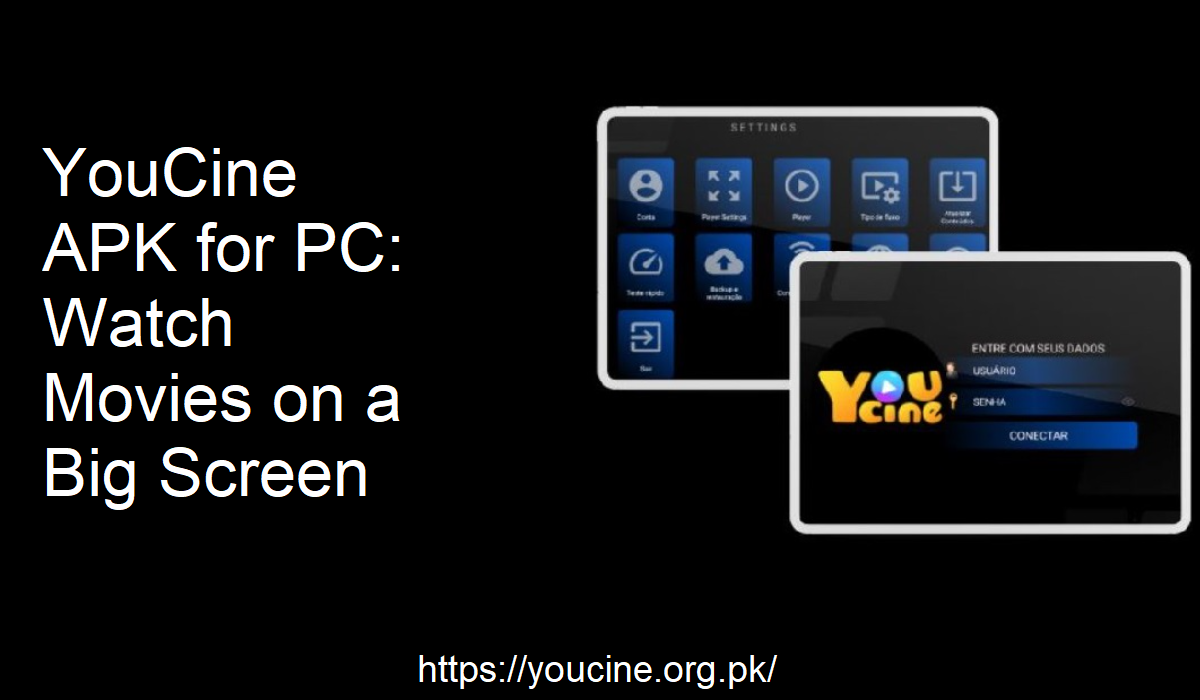
お気に入りの映画やテレビ番組を、小さなスマートフォンの画面ではなく、パソコンで楽しみたいなら、YouCine APKをパソコンにインストールするのが賢明です。このアプリケーションはAndroid専用ですが、エミュレータを使えば、Windows 7、8、8.1、10、XP、さらにはMacでもスムーズに動作させることができます。
インストール手順については、以下のステップバイステップガイドをご覧ください。
必要なもの
YouCineをパソコンにインストールするには、以下のものが必要です。
- 安全なインターネット接続
- MacまたはWindowsパソコン
- BlueStacksなどのAndroidエミュレーター
- YouCine APKファイル
これらが揃えば、準備は完了です。エミュレータは仮想Androidスマートフォンとして機能し、YouCineを含むあらゆるAndroidプログラムをインストールして実行できます。
エミュレータのダウンロードとインストール
まず、Androidエミュレータをダウンロードする必要があります。信頼性の高いエミュレータの一つとして、最も人気のあるBluestacksをダウンロードすることをお勧めします。エミュレータの公式サイトにアクセスし、指示に従ってください。インストールには数分かかる場合があり、システムの速度にも依存します。
インストールが完了したら、BlueStacksを起動します。画面にAndroid風のインターフェースが表示されます。ここでYouCineをインストールして実行します。
エミュレータとYouCineウェブサイトを起動
BlueStacksをインストールしたら、内蔵ブラウザを使用します。エミュレータ内でブラウザを起動し、信頼できるウェブサイトにアクセスします。
こちらがYouCineの公式ダウンロードページです。このページから、YouCine APKファイルの最新バージョンを入手できます。このページから先に進んでください。どこからでもダウンロードすると、破損したファイルや悪意のあるファイルをダウンロードする可能性があります。
TVボタンをクリックしてAPKをダウンロードする
サイトにアクセスしたら、TVボタンを探してください。これがアプリへの直接ダウンロードリンクです。クリックすると、エミュレータ内でYouCine APKファイルのダウンロードが開始されます。ダウンロードが完了するまでお待ちください。
エミュレータ内でYouCine APKをインストールする
ダウンロードが完了したら、ダウンロードしたファイルを開きます。エミュレータは自動的にAndroidパッケージとして検出し、インストールプロンプトを表示します。
画面の指示に従ってください。インストールが完了するまで、プロンプトに同意するだけです。1~2分もかからずに、YouCineがエミュレータのホーム画面に表示されます。
YouCineを開いて視聴する
YouCineがインストールされたら、エミュレータのアプリメニューから起動してください。Androidスマートフォンと同じように動作します。映画、テレビ番組、スポーツなどのジャンルからお選びいただけます。視聴したいものを選んでストリーミングを開始してください。
マウスを使ってブラウジングしたり、キーボードで音量を調整したり、エミュレータを全画面表示にして優れた視聴体験を実現することもできます。
WindowsとMacで動作
MacとWindowsの両方で同じ手順です。Windows 7、8、8.1、10、XPのいずれを使用していても、手順は同じです。エミュレータをダウンロードして起動し、YouCineの公式ウェブサイトにアクセスしてAPKをダウンロードし、インストールしてください。
Macユーザーも同様に、Mac版のBlueStacksをインストールして、同じ手順に従うだけでインストールできます。インストール後は、YouCineはPCと同じように再生できます。
まとめ
YouCineはスタンドアロンのデスクトップアプリとして提供されていませんが、Androidエミュレータ経由でインストールするのが次善の策です。手順は簡単で信頼性も高いです。 YouCineをインストールすると、お気に入りのテレビ番組、映画、スポーツ番組がすべてパソコン画面に表示されます。複雑な設定や追加ソフトウェアは不要。より大きく、より美しい画面で、お気に入りのコンテンツをお楽しみください。