

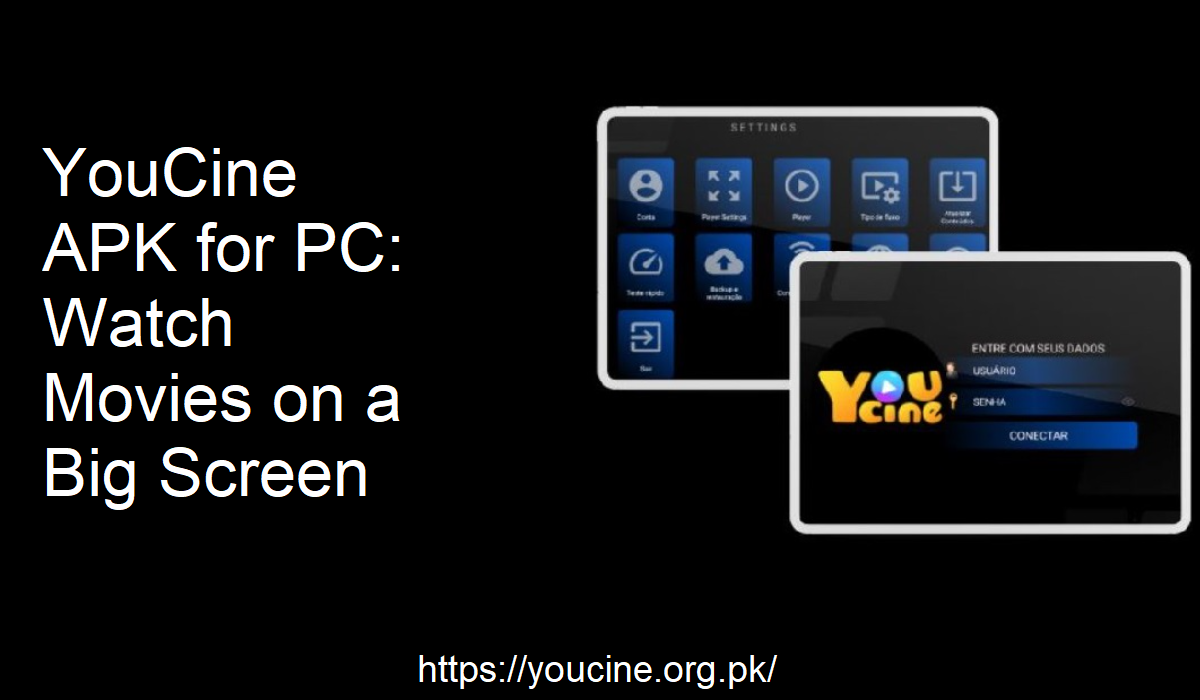
अगर आपको अपनी पसंदीदा मूवी और टीवी शो छोटे मोबाइल फ़ोन स्क्रीन के बजाय अपने कंप्यूटर पर देखना पसंद है, तो अपने PC पर YouCine APK इंस्टॉल करना एक अच्छा आइडिया है। यह एप्लिकेशन खास तौर पर Android के लिए है, लेकिन एक एमुलेटर का इस्तेमाल करके, आप इसे Windows 7, 8, 8.1, 10, XP, और यहाँ तक कि Mac ऑपरेटिंग सिस्टम पर भी आसानी से चला सकते हैं।
इसे कैसे करना है, इसके लिए स्टेप-बाय-स्टेप गाइड यहाँ दी गई है।
आपको क्या चाहिए
अपने कंप्यूटर पर YouCine इंस्टॉल करने के लिए, आपको कुछ आसान चीज़ों की ज़रूरत होगी:
- एक सुरक्षित इंटरनेट कनेक्शन
- एक Mac या Windows कंप्यूटर
- BlueStacks जैसा एक Android एमुलेटर
- YouCine APK फ़ाइल
इन्हें हाथ में लेकर, आप पूरी तरह तैयार हैं। एमुलेटर एक वर्चुअल एंड्रॉयड फ़ोन की तरह काम करता है, और आप इस पर YouCine समेत कोई भी एंड्रॉयड प्रोग्राम इंस्टॉल और चला सकते हैं।
एमुलेटर डाउनलोड और इंस्टॉल करें
सबसे पहले, आपको एक एंड्रॉयड एमुलेटर डाउनलोड करना होगा। यहाँ एक सुझाव है कि आप सबसे पॉपुलर एमुलेटर, Bluestacks डाउनलोड कर सकते हैं, जो भरोसेमंद एमुलेटर में से एक है। इस एमुलेटर की ऑफिशियल वेबसाइट पर जाएँ और दिए गए निर्देशों का पालन करें। इसमें कुछ समय लगेगा, और यह आपके सिस्टम की स्पीड पर भी निर्भर करता है।
जब इंस्टॉलेशन पूरा हो जाए, तो BlueStacks खोलें। यह आपकी स्क्रीन पर एंड्रॉयड जैसा इंटरफ़ेस लोड करेगा। यहीं पर आप YouCine इंस्टॉल और चलाएँगे।
एमुलेटर और YouCine वेबसाइट लॉन्च करें
BlueStacks इंस्टॉल हो जाने के बाद, इसके बिल्ट-इन ब्राउज़र का इस्तेमाल करें। एमुलेटर में, ब्राउज़र लॉन्च करें और किसी भरोसेमंद वेबसाइट पर जाएँ।
यह YouCine का ऑफिशियल डाउनलोड पेज है। यहाँ, आप YouCine APK फ़ाइल का लेटेस्ट वर्शन पा सकेंगे। पक्का करें कि आप इसी पेज पर रहें; कहीं से भी डाउनलोड करने पर फ़ाइलें खराब या खराब हो सकती हैं।
APK डाउनलोड करने के लिए TV बटन पर क्लिक करें
साइट पर आने के बाद, TV बटन देखें। यह ऐप के लिए डायरेक्ट डाउनलोड लिंक है। इस पर क्लिक करें, और YouCine APK फ़ाइल एमुलेटर के अंदर डाउनलोड होना शुरू हो जाएगी। अगले स्टेप पर जाने से पहले डाउनलोड खत्म होने तक इंतज़ार करें।
एमुलेटर के अंदर YouCine APK इंस्टॉल करें
डाउनलोड खत्म होने के बाद, डाउनलोड की गई फ़ाइल खोलें। एमुलेटर इसे अपने आप एक Android पैकेज के तौर पर पहचान लेगा और एक इंस्टॉलेशन प्रॉम्प्ट देगा।
स्क्रीन पर दिए गए प्रॉम्प्ट को फ़ॉलो करें। यह आसान है, बस इंस्टॉलेशन पूरा होने तक प्रॉम्प्ट को मान लें। एक या दो मिनट से भी कम समय में, YouCine आपके एमुलेटर की होम स्क्रीन पर दिखाई देगा।
YouCine खोलें और देखें
अब जब YouCine इंस्टॉल हो गया है, तो इसे एमुलेटर के ऐप मेनू से लॉन्च करें। यह वैसे ही काम करता है जैसे Android स्मार्टफ़ोन पर करता है। आपको मूवी, टेलीविज़न शो और स्पोर्ट्स जॉनर मिलेंगे। आप जो देखना चाहते हैं उसे चुनें और स्ट्रीमिंग शुरू करें।
आप ब्राउज़ करने के लिए अपने माउस का इस्तेमाल कर सकते हैं, अपने कीबोर्ड से वॉल्यूम बदल सकते हैं, और बेहतर व्यूइंग एक्सपीरियंस के लिए एमुलेटर को फ़ुल-स्क्रीन भी सेट कर सकते हैं।
Windows और Mac पर काम करता है
Mac और Windows दोनों के लिए यही प्रोसेस फ़ॉलो किया जाता है। इससे कोई फ़र्क नहीं पड़ता कि आपके पास Windows 7, 8, 8.1, 10, या XP है; प्रोसेस वही रहता है। एक एमुलेटर डाउनलोड करें, उसे लॉन्च करें, ऑफ़िशियल YouCine वेबसाइट पर जाएं, APK डाउनलोड करें, और उसे इंस्टॉल करें।
Mac यूज़र भी यही काम कर सकते हैं, बस BlueStacks का Mac वर्शन इंस्टॉल करें और वही स्टेप्स फ़ॉलो करें। एक बार इंस्टॉल हो जाने पर, YouCine PC पर भी उतना ही अच्छा चलता है।
बॉटम लाइन
YouCine एक स्टैंडअलोन डेस्कटॉप ऐप के तौर पर उपलब्ध नहीं है, लेकिन इसे Android एमुलेटर से इंस्टॉल करना अगला सबसे अच्छा ऑप्शन है। प्रोसेस आसान और भरोसेमंद है। इंस्टॉल करने के बाद, YouCine आपको आपके सभी पसंदीदा टेलीविज़न शो, मूवी और स्पोर्ट्स नेटवर्क आपकी कंप्यूटर स्क्रीन पर दिखाता है। कोई मुश्किल सेटअप नहीं, कोई एक्स्ट्रा सॉफ्टवेयर नहीं, बस आपकी चीज़ें एक बड़ी, बेहतर स्क्रीन पर।