

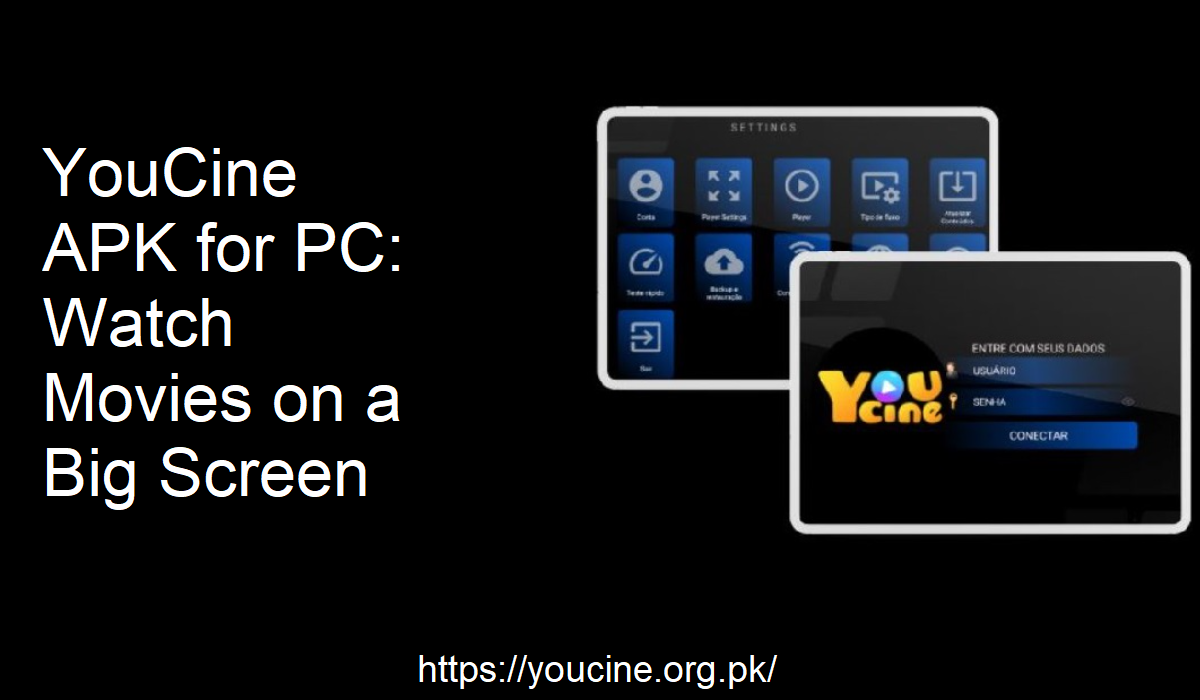
Se você gosta de assistir seus filmes e programas de TV favoritos no computador em vez da pequena tela do celular, instalar o YouCine APK no seu PC é uma ótima ideia. O aplicativo é específico para Android, mas usando um emulador, você pode executá-lo sem problemas no Windows 7, 8, 8.1, 10, XP e até mesmo em sistemas operacionais Mac.
Aqui está o guia passo a passo de como fazer isso.
O que você precisa
Para instalar o YouCine no seu computador, você precisará de algumas coisas simples:
- Uma conexão segura com a internet
- Um computador Mac ou Windows
- Um emulador de Android como o BlueStacks
- O arquivo APK do YouCine
Com isso em mãos, você está pronto. O emulador funciona como um telefone Android virtual, e você pode instalar e executar qualquer programa Android, incluindo o YouCine, nele.
Baixe e instale um emulador
Primeiro, você precisa baixar um emulador de Android. Sugerimos que você baixe o emulador mais popular, o BlueStacks, que é um dos emuladores mais confiáveis. Acesse o site oficial deste emulador e siga as instruções. Levará alguns instantes e também dependerá da velocidade do seu sistema.
Quando a instalação estiver concluída, abra o BlueStacks. Ele carregará uma interface semelhante à do Android na sua tela. É aqui que você instalará e executará o YouCine.
Abra o emulador e o site do YouCine
Depois que o BlueStacks estiver instalado, use o navegador integrado. Dentro do emulador, abra o navegador e acesse um site confiável.
Esta é a página oficial de download do YouCine. Aqui, você poderá obter a versão mais recente do arquivo APK do YouCine. Certifique-se de permanecer nesta página; baixar de qualquer outro lugar pode resultar em arquivos corrompidos ou maliciosos.
Clique no botão TV para baixar o APK
Assim que estiver no site, procure o botão TV. Esse é o link direto para baixar o aplicativo. Clique nele e o arquivo APK do YouCine começará a ser baixado dentro do emulador. Aguarde até que o download seja concluído antes de prosseguir para a próxima etapa.
Instale o APK do YouCine dentro do emulador
Assim que o download for concluído, abra o arquivo baixado. O emulador o detectará automaticamente como um pacote Android e exibirá uma solicitação de instalação.
Siga as instruções na tela. É simples, basta concordar com as instruções até que a instalação seja concluída. Em menos de um ou dois minutos, o YouCine aparecerá na tela inicial do seu emulador.
Abra o YouCine e assista
Agora que o YouCine está instalado, inicie-o a partir do menu de aplicativos do emulador. Ele funciona da mesma forma que em smartphones Android. Você encontrará filmes, séries e esportes. Selecione o que deseja assistir e comece a transmitir.
Você pode usar o mouse para navegar, ajustar o volume com o teclado e até mesmo colocar o emulador em tela cheia para uma experiência de visualização superior.
Funciona no Windows e no Mac
O mesmo procedimento é seguido tanto para Macs quanto para Windows. Não importa se você tem Windows 7, 8, 8.1, 10 ou XP; o procedimento é o mesmo. Baixe um emulador, execute-o, acesse o site oficial do YouCine, baixe o APK e instale-o.
Usuários de Mac também podem fazer o mesmo, basta instalar a versão para Mac do BlueStacks e seguir os mesmos passos. Depois de instalado, o YouCine funciona tão bem quanto em um PC.
Conclusão
O YouCine não está disponível como um aplicativo independente para desktop, mas instalá-lo por meio de um emulador de Android é a melhor alternativa. O procedimento é fácil e confiável. Após a instalação, o YouCine oferece todos os seus programas de televisão, filmes e canais esportivos favoritos na tela do seu computador. Sem configurações complicadas, sem softwares adicionais, apenas seu conteúdo em uma tela maior e melhor.