

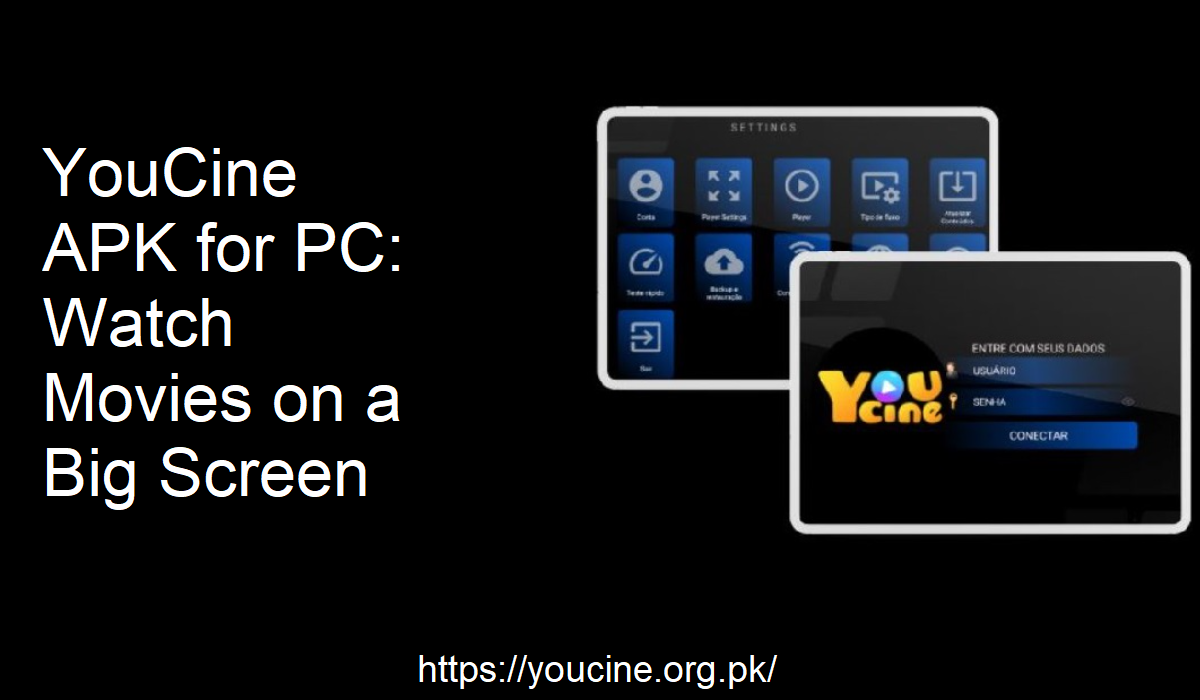
আপনি যদি আপনার পছন্দের সিনেমা এবং টিভি শো ছোট মোবাইল ফোনের স্ক্রিনের পরিবর্তে আপনার কম্পিউটারে দেখতে পছন্দ করেন, তাহলে আপনার পিসিতে YouCine APK ইনস্টল করা একটি বুদ্ধিমানের কাজ। অ্যাপ্লিকেশনটি বিশেষভাবে অ্যান্ড্রয়েডের জন্য, তবে একটি এমুলেটর ব্যবহার করে, আপনি এটি উইন্ডোজ 7, 8, 8.1, 10, XP এবং এমনকি Mac অপারেটিং সিস্টেমেও সহজেই চালাতে পারবেন।
এটি কীভাবে করবেন তার ধাপে ধাপে নির্দেশিকা এখানে দেওয়া হল।
আপনার যা প্রয়োজন
আপনার কম্পিউটারে YouCine ইনস্টল করতে, আপনার কয়েকটি সহজ জিনিসের প্রয়োজন হবে:
- একটি নিরাপদ ইন্টারনেট সংযোগ
- একটি ম্যাক বা উইন্ডোজ কম্পিউটার
- BlueStacks এর মতো একটি অ্যান্ড্রয়েড এমুলেটর
- YouCine APK ফাইল
এগুলি হাতে পেয়ে, আপনার সবকিছু প্রস্তুত। এমুলেটরটি একটি ভার্চুয়াল অ্যান্ড্রয়েড ফোন হিসেবে কাজ করে এবং আপনি এতে YouCine সহ যেকোনো অ্যান্ড্রয়েড প্রোগ্রাম ইনস্টল এবং চালাতে পারেন।
একটি এমুলেটর ডাউনলোড এবং ইনস্টল করুন
প্রথমে, আপনাকে একটি অ্যান্ড্রয়েড এমুলেটর ডাউনলোড করতে হবে। এখানে একটি পরামর্শ দেওয়া হচ্ছে যে আপনি সবচেয়ে জনপ্রিয় এমুলেটর, Bluestacks ডাউনলোড করতে পারেন, যা নির্ভরযোগ্য এমুলেটরগুলির মধ্যে একটি। এই এমুলেটরের অফিসিয়াল ওয়েবসাইটে যান এবং নির্দেশাবলী অনুসরণ করুন। এটি কয়েক মুহূর্ত সময় নেবে এবং এটি আপনার সিস্টেমের গতির উপরও নির্ভর করে।
ইনস্টলেশন সম্পূর্ণ হলে, BlueStacks খুলুন। এটি আপনার স্ক্রিনে একটি অ্যান্ড্রয়েড-এর মতো ইন্টারফেস লোড করবে। এখানেই আপনি YouCine ইনস্টল এবং চালাবেন।
এমুলেটর এবং YouCine ওয়েবসাইট চালু করুন
BlueStacks ইনস্টল হয়ে গেলে, এর অন্তর্নির্মিত ব্রাউজার ব্যবহার করুন। এমুলেটরের মধ্যে, ব্রাউজার চালু করুন এবং একটি বিশ্বস্ত ওয়েবসাইটে যান।
এটি YouCine এর অফিসিয়াল ডাউনলোড পৃষ্ঠা। এখানে, আপনি YouCine APK ফাইলের সর্বশেষ সংস্করণটি অর্জন করতে সক্ষম হবেন। নিশ্চিত করুন যে আপনি এই পৃষ্ঠায় রয়েছেন; যেকোনো জায়গা থেকে ডাউনলোড করলে ফাইল ভাঙা বা ক্ষতিকারক হতে পারে।
APK ডাউনলোড করতে টিভি বোতামে ক্লিক করুন
একবার সাইটে গেলে, টিভি বোতামটি খুঁজুন। এটি অ্যাপের সরাসরি ডাউনলোড লিঙ্ক। এটিতে ক্লিক করুন, এবং YouCine APK ফাইলটি এমুলেটরের ভিতরে ডাউনলোড শুরু হবে। পরবর্তী ধাপে যাওয়ার আগে ডাউনলোড শেষ না হওয়া পর্যন্ত অপেক্ষা করুন।
এমুলেটরের ভিতরে YouCine APK ইনস্টল করুন
ডাউনলোড শেষ হয়ে গেলে, ডাউনলোড করা ফাইলটি খুলুন। এমুলেটর এটিকে স্বয়ংক্রিয়ভাবে একটি অ্যান্ড্রয়েড প্যাকেজ হিসাবে সনাক্ত করবে এবং একটি ইনস্টলেশন প্রম্পট প্রদান করবে।
স্ক্রিনে প্রম্পটগুলি অনুসরণ করুন। এটি সহজ, ইনস্টলেশন সম্পূর্ণ না হওয়া পর্যন্ত প্রম্পটগুলিতে সম্মত হন। এক বা দুই মিনিটেরও কম সময়ের মধ্যে, YouCine আপনার এমুলেটরের হোম স্ক্রিনে প্রদর্শিত হবে।
YouCine এবং Watch খুলুন
এখন YouCine ইনস্টল হয়ে গেছে, এমুলেটরের অ্যাপ মেনু থেকে এটি চালু করুন। এটি অ্যান্ড্রয়েড স্মার্টফোনের মতোই কাজ করে। আপনি সিনেমা, টেলিভিশন শো এবং স্পোর্টস জেনারগুলি খুঁজে পাবেন। আপনি যা দেখতে চান তা নির্বাচন করুন এবং স্ট্রিমিং শুরু করুন।
আপনি আপনার মাউস ব্যবহার করে ব্রাউজ করতে পারেন, আপনার কীবোর্ড দিয়ে ভলিউম পরিবর্তন করতে পারেন এবং এমনকি উন্নত দেখার অভিজ্ঞতার জন্য এমুলেটরটি পূর্ণ-স্ক্রিন সেট করতে পারেন।
উইন্ডোজ এবং ম্যাকে কাজ করে
ম্যাক এবং উইন্ডোজ উভয়ের জন্যই একই পদ্ধতি অনুসরণ করা হয়। আপনার উইন্ডোজ 7, 8, 8.1, 10, অথবা XP আছে কিনা তা বিবেচ্য নয়; পদ্ধতিটি একই থাকে। একটি এমুলেটর ডাউনলোড করুন, এটি চালু করুন, অফিসিয়াল YouCine ওয়েবসাইটে নেভিগেট করুন, APK ডাউনলোড করুন এবং এটি ইনস্টল করুন।
ম্যাক ব্যবহারকারীরাও একই কাজ করতে পারেন, কেবল BlueStacks এর Mac সংস্করণ ইনস্টল করুন এবং একই পদক্ষেপগুলি অনুসরণ করুন। একবার ইনস্টল হয়ে গেলে, YouCine একটি পিসিতে ঠিক ততটাই ভালো কাজ করে।
বটম লাইন
YouCine একটি স্বতন্ত্র ডেস্কটপ অ্যাপ হিসাবে উপলব্ধ নয়, তবে এটি একটি Android এমুলেটরের মাধ্যমে ইনস্টল করা পরবর্তী সেরা বিকল্প। পদ্ধতিটি সহজ এবং বিশ্বাসযোগ্য। ইনস্টল করার পর, YouCine আপনার কম্পিউটার স্ক্রিনে আপনার পছন্দের সব টেলিভিশন শো, সিনেমা এবং স্পোর্টস নেটওয়ার্ক সরবরাহ করবে। কোনও জটিল সেটআপ নেই, কোনও অতিরিক্ত সফ্টওয়্যার নেই, কেবল আপনার জিনিসপত্র একটি বৃহত্তর, উন্নত স্ক্রিনে।